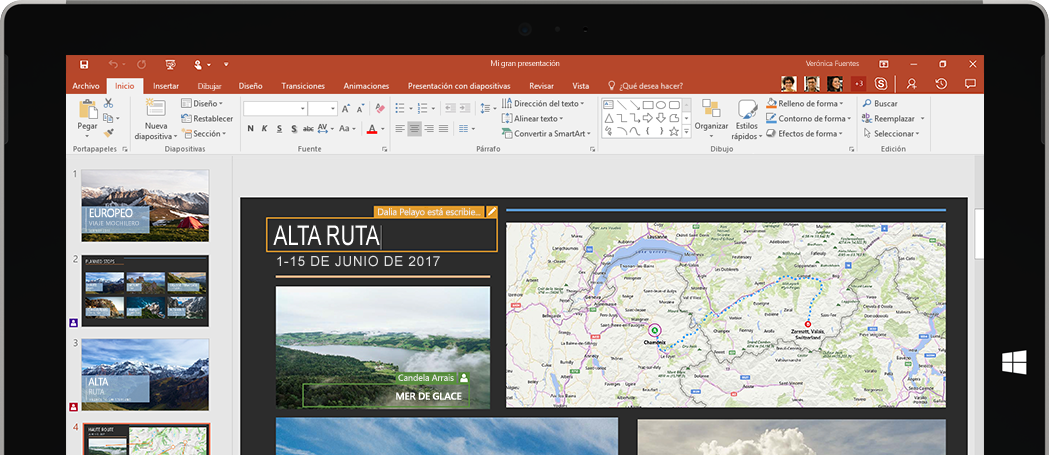
PowerPoint es un programa de presentación con diapositivas que forma parte del conjunto de herramientas de Microsoft Office. Con PowerPoint, es fácil crear y presentar ideas, así como colaborar en ellas, de una forma visualmente atractiva y dinámica.
En el arte de la pintura, el diseño gráfico, el diseño visual, la fotografía, la imprenta y en la televisión, la teoría del color es un grupo de reglas básicas en la mezcla de colores para conseguir el efecto deseado combinando colores de luz o pigmento. La luz blanca se puede producir combinando el rojo, el verde y el azul, mientras que combinando pigmentos cían, magenta y amarillo se produce el color negro.
En marzo de2007fue comentado enDownload.com, que lo consideró una de las mejores alternativas libres aAdobe CS3, y lo comparó favorablemente con AdobeDreamweaver.
¿ Como se insertan imagenes?
Instrucciones
GIF animado
1Haga clic en el botón "Imagen" en la barra de herramientas KompoZer, o haga clic en el menú "Insertar" y seleccione "Imagen".
2Introduzca
la dirección del GIF animado en el cuadro de ubicación de la imagen.
Puede escribir su URL o escriba una ubicación relativa. Por ejemplo, si
tiene una animación llamado "animation.gif" en el mismo directorio que
los archivos de las páginas web, el tipo "animation.gif" en el cuadro
de ubicación de la imagen. Si usted tiene una animación llamado
"animation.gif" en un directorio "imágenes" que se encuentra en el
mismo directorio que los archivos de las páginas web, de tipo "images /
animation.gif" en su lugar.
3Escriba una descripción de la imagen en el cuadro de texto alternativo.
4Haga clic en "Aceptar" para insertar la animación.
5Posicionar la imagen animada de arrastrar y soltar en la ventana de KompoZer.
Destello
6Haga clic en la pestaña "Fuente" en la parte inferior de la ventana de KompoZer para ver el código fuente HTML de su página web.
7Agregue
el siguiente texto a la fuente HTML de su página. Coloque el texto en
el que desea que aparezca la animación en la página:
<Datos de objeto = "ejemplo.swf"> </ object>
8Reemplazar
"ejemplo.swf" con la ubicación de su animación Flash. Por ejemplo,
escriba "http://example.com/example.swf” utilizar el archivo
"Example.swf" situado en Example.com. También puede utilizar
"ejemplo.swf" si el archivo se encuentra en el mismo directorio que la
página Web, o "flash / ejemplo.swf" si se encuentra en el directorio
"flash" que está en el mismo directorio que su página Web.
Fomato de texto
Para empezar a utilizar Kompozer, vamos a conocer los distintos formatos que podemos aplicar al texto de un documento. En la segunda sección realizaremos una actividad que consistirá en aplicar estos formatos a un texto.
Los formatos con que se puede transformar el texto de una página web no son tantos como los que tiene un buen procesador de textos, pues el lenguaje HTML carece de elementos avanzados de diseño. Sin embargo, en la lección 7 veremos que las hojas de estilos nos permiten un mayor refinamiento en el formateo y el diseño general de la página. De todas formas, programas como Kompozer poseen las suficientes herramientas para conseguir una buena presentación del texto y un diseño consistente, lo que se puede lograr pulsando en los siguientes botones y menús desplegables de las barras de formato:
Con el primer menú desplegable podemos dar formato a los párrafos y a los textos de los títulos, que cuentan con seis encabezadospredeterminados.
En el menú desplegable donde aparece la Anchura variable, se puede elegir la anchura del texto y el tipo de letra, pero de momento no conviene cambiarlo, o si lo hacemos, lo mejor es elegir aquellos tipos de letra que se encuentran instalados en la mayor parte de los ordenadores de forma predeterminada, que suelen ser los tipos Times New Roman y Arial, entre otros pocos. Este escaso control sobre la tipografía se verá paliado por las hojas de estilos, como ya veremos en la lección 7.
En la barra superior, tenemos ocho botones que corresponden al título que aparece si se coloca encima de ellos el cursor del ratón:
Enfatizar, que es similar a la letra cursiva.
Gran énfasis, que es similar a la letra negrita.
Lista numerada, que sirve para numerar ítems.
Lista de viñetas, que tienen varias formas según se indique en su código.
Sangrar texto, que indenta el texto, es decir, reduce la anchura de la línea del texto.
Desangrar texto, que lo coloca con los mismos márgenes que el resto del texto.
Término y descripción de la definición, que es un tipo de lista que se utiliza para definir términos, colocando en una línea el término definido y en la siguiente, la definicicón.
En la barra inferior hay otros botones de formateo:
Los dos primeros reducen o aumentan en tipo de letra, pero ya hemos dicho que esto es mejor hacerlo con hojas de estilo.
Los tres siguientes botones sirven para hacer la letra negrita o cursiva, y para subrayar texto, aunque esto último no es nada aconsejable, pues se puede confundir con el texto subrayado de los enlaces.
Por último, tenemos los botones de alineación del texto: a la izquierda, centrado, a la derecha y justificado. Éste último es el texto alineado tanto a izquierda como a derecha, igual que en los libros, pero no es aconsejable su uso, porque en la web no existe separación silábica y puede quedar mucho espacio entre palabras, lo que perjudica la lectura.
Para aplicar los formatos de los botones hay que marcar o destacar el texto que queramos cambiar. Para ello, se coloca el puntero del ratón al principio o al final del texto, se aprieta el botón izquierdo del ratón y, sin dejar de pulsarlo, se arrastra el puntero sobre el texto elegido. Al final, se suelta el botón izquierdo del ratón y aparece el texto de color blanco con el fondo negro. Entonces ya se puede aplicar el formato deseado pulsando el botón o el menú correspondiente. También se puede marcar una palabra haciendo un doble clic encima de la palabra, y se puede continuar destacando las palabras siguientes con un clic del ratón a la vez que se aprieta la tecla de mayúsculas. Algunos de estos formatos también funcionan simplemente colocando el puntero del ratón encima de una palabra o de una línea del texto que queremos transformar.
Todos estos formatos y algunos más también se pueden aplicar abriendo el menú Formato de la barra superior de menús. Conviene que practiquemos con ellos para descubrir qué resultados dan en la página.
Mención aparte merece la opción Lista del menú Formato, que utilizaremos cuando queramos formatear una lista de viñetas o numerada, ya que nos permite más posibilidades que los botones que aparecen en la barra de formato. Cuando utilizamos la opción Lista -> Propiedades de lista, aparece una ventana donde podemos elegir varios tipos y estilos de lista. Además podemos elegir el número por el que queremos que empiece la lista. Cuando deseamos hacer una lista que tenga más de un nivel, tenemos que utilizar el botón de Sangrar texto (pulsando dos veces) , y después elegir el tipo de lista para ese nivel. Para volver a la sección anterior, utilizamos el botón de Desangrar texto.
Es una actividad que consiste en la planificación, diseño web tiene que ver con como crear y desarrollar una pagina web así también como las personas intercambian con ella.
El diseño web es una actividad que consiste en la planificación, diseño, implementación y mantenimiento de sitios web. No es simplemente la implementación del diseño convencional ya que se abarcan diferentes aspectos como el diseño gráfico web, diseño de interfaz y experiencia de usuario, como la navegabilidad, interactividad, usabilidad, arquitectura de la información; interacción de medios, entre los que podemos mencionar audio, texto, imagen, enlaces, video y la optimización de motores de búsqueda. A menudo muchas personas trabajan en equipos que cubren los diferentes aspectos del proceso de diseño, aunque existen algunos diseñadores independientes que trabajan solos.
La unión de un buen diseño con una jerarquía bien elaborada de contenidos, aumenta la eficiencia de la web como canal de comunicación e intercambio de datos, que brinda posibilidades como el contacto directo entre el productor y el consumidor de contenidos.
El diseño web ha visto amplia aplicación en los sectores comerciales de Internet especialmente en la World Wide Web. A menudo la web se utiliza como medio de expresión plástica en sí. Artistas y creadores hacen de las páginas en Internet un medio más para ofrecer sus producciones y utilizarlas como un canal más de difusión de su obra.
Para hacerlo sencillo podemos decir que uno es el sucesor de otro. La BIOS lleva presente en los ordenadores desde los años 80, por lo que entenderás que tras tanto tiempo está un poco obsoleta. Su reemplazo es la UEFI, que hace lo mismo pero añadiendo nuevas características y diseño para ofrecerte un mayor control de tu ordenador.
Pero antes de entrar tienes que tener en cuenta que en ambos casos estamos ante un firmware, una porción de código que está almacenada en una memoria a parte situada en la placa base de tu ordenador. Estos dos firmwares contienen las instrucciones que controlan las operaciones de los circuitos de tu equipo.
El BIOS fue creado en 1975, y sus siglas significan Basic Input Output System o sistema básico de entrada y salida. Su función principal es la de iniciar los componentes de hardware y lanzar el sistema operativo de un ordenador cuando lo encendemos. También carga las funciones de gestión de energía y temperatura del ordenador.
Cuando enciendes tu ordenador lo primero que se carga en él es el BIOS. Este firmware entonces se encarga deiniciar, configurar y comprobar que se encuentre en buen estado el hardwaredel ordenador, incluyendo la memoria RAM, los discos duros, la placa base o la tarjeta gráfica. Cuando termina selecciona el dispositivo de arranque (disco duro, CD, USB etcétera) y procede a iniciar el sistema operativo, y le cede a él el control de tu ordenador.
El BIOS es un sistema básico de entrada/salida que normalmente pasa inadvertido para el usuario final de computadoras. Se encarga de encontrar el sistema operativo y cargarlo en la memoria RAM. Posee un componente de hardware y otro de software; este último brinda una interfaz generalmente de texto que permite configurar varias opciones del hardware instalado en el PC, como por ejemplo el reloj, o desde qué dispositivos de almacenamiento iniciará el sistema operativo (Microsoft Windows, GNU/Linux, Mac OS X, etc.).
El BIOS gestiona al menos el teclado de la computadora, proporcionando incluso una salida bastante básica en forma de sonidos por el altavoz incorporado en la placa base cuando hay algún error, como por ejemplo un dispositivo que falla o debería ser conectado. Estos mensajes de error son utilizados por los técnicos para encontrar soluciones al momento de armar o reparar un equipo.
El BIOS antiguamente residia en memorias ROM o EPROM pero desde mediados de los 90 comenzó a utilizarse memorias flash que podían ser actualizadas por el usuario. Es un programa tipo firmware. El BIOS es una parte esencial del hardware que es totalmente configurable y es donde se controlan los procesos del flujo de información en el bus del ordenador, entre el sistema operativo y los demás periféricos. También incluye la configuración de aspectos importantes de la máquina.
Los motherboards incluyen una cantidad y variedad de dispositivos integrados que van más allá de las clásicas interfaces de video, audio y red. Cada modelo disponible en el mercado combina interfaces y puertos que lo diferencian del resto, y lo vuelven útil para distintas necesidades.
2- Módulo regulador de tensión.
Además de la fuente de alimentación que poseen las PCs, los motherboards también cuentan con una fuente de energía que podría considerarse secundaria, ya que recibe la tensión que le suministra la fuente principal (12 V) y se encarga de convertirla a valores inferiores, admisibles por el procesador, la memoria RAM y el chipset.
3- Zócalo del procesador.
Este receptáculo es el encargado de alojar el procesador en el motherboard. Los hay de varios tipos: LGA775, LGA1156, LGA1155 (Intel); y socket AM2+, socket AM3+ y socket FM1 (AMD)
4- Northbridge.
El puente norte gestiona las operaciones entre el procesador y los dispositivos de alta velocidad, como la memoria RAM, la interfaz de video y el bus PCI Express x16.
5- Southbridge.
El puente sur controla las conexiones con los dispositivos de menor velocidad (buses PCI Express x1 y PCI, controladora de discos, controlador USB, audio integrado, etc.).
6- Zócalos para memoria RAM.
Al tratarse de un motherboard básico, este modelo solo posee dos slots para módulos de memoria. Los modelos de gama media duplican esta cifra, y los de gama alta pueden llegar a triplicarla.
7- Puerto para unidades Parallel ATA.
Los fabricantes continúan incluyendo al menos un puerto Parallel ATA en sus motherboards, a modo de retrocompatibilidad.
8- Conector de alimentación ATX.
Conector ATX de 24 contactos. La versión anterior de esta ficha era de 20 contactos. Afortunadamente, fuentes y motherboards de un tipo y otro son compatibles entre sí.
9- Puertos para unidades Serial ATA.
Puertos SATA para conectar discos duros, unidades SSD y unidades ópticas. Existen tres revisiones: de 150 MB/s, 300 MB/s y 600 MB/s
10- Conectores USB.
Se trata de conectores o jack USB. mediante los cuales podemos conectar los paneles USB frontales
11- Batería CR-2032.
Esta batería alimenta la memoria CMOS RAM para que no pierda la configuración del Setup del BIOS. Tiene una duración de unos tres años, aproximadamente.
12 – Integrado y cristales generadores de clock.
Las cápsulas metálicas de color plateado y bordes redondeados encierran el cristal que genera el pulso inicial para hacer funcionar los componentes del motherboard.
13 – Zócalos de expansión.
De arriba hacia abajo: zócalo PCI Express x1, PCI Express x16 y dos ranuras PCI. Los motherboards de alta gama pueden llegar a tener el doble de slots que en este ejemplo.
14- Chip LPCIO.
También conocido como Super I/O, este integrado se encarga de administrar diversas funciones simultáneamente: puertos serie, puerto paralelo, FDC, controlador de teclado y mouse PS/2, y sensores encargados de monitorear las temperaturas.
15- Chip BIOS.
El chip del BIOS aloja el programa de inicio a bajo nivel que todo motherboard posee. Gestiona el proceso inicial de arranque enviándole órdenes al hardware.
16- Chip de la interfaz de sonido integrada.
Este pequeño chip integra una completa interfaz de audio, de alta calidad y con soporte multi-channel.
La motherboard o como es llamada en algunos países la tarjeta madre o placa base es la parte más importante de la CPU (Unidad Central de Procesamiento), es un circuito muy complejo que se encarga de unir todos los componentes que se necesitan para poder procesar la información que la computadora recibe.
En la motherboard se instala el microprocesador, la memoria RAM y el disco duro que son básicamente los tres elementos que se necesitan para que un CPU se convierta en una computadora. En la primera se recibe y procesa la información, la segunda se encarga de dar el soporte para que los procesos se ejecuten al 100% y en la tercera se almacena la información para posteriormente brindar los resultados.


 Los formatos con que se puede transformar el texto de una página web no son tantos como los que tiene un buen procesador de textos, pues el lenguaje HTML carece de elementos avanzados de diseño. Sin embargo, en la lección 7 veremos que las hojas de estilos nos permiten un mayor refinamiento en el formateo y el diseño general de la página. De todas formas, programas como Kompozer poseen las suficientes herramientas para conseguir una buena presentación del texto y un diseño consistente, lo que se puede lograr pulsando en los siguientes botones y menús desplegables de las barras de formato:


